Abrir la puerta con la cara, la huella o el móvil: qué se puede hacer hoy y cómo se configura
Reconocimiento facial 3D, huella, Apple Home Key y verificación en dos pasos. Qué cerradura hace falta para cada cosa, qué protege de verdad cada opción y en qué orden conviene configurarlas.
Cuando alguien pregunta si su cerradura puede abrirse «con la cara» suele estar mezclando tres cosas que no tienen nada que ver entre sí. Vale la pena separarlas antes de gastar un euro, porque cada una se compra —o se activa— en un sitio distinto.
| Lo que quieres | Dónde ocurre | Qué hace falta |
|---|---|---|
| Abrir la puerta con la cara o el dedo | En la puerta, en un teclado exterior | Un teclado biométrico de la marca (incluido o aparte) |
| Que el móvil te pida la cara antes de abrir | En tu móvil | Nada: se activa en la app o en Cartera |
| Que nadie entre en tu cuenta y abra desde lejos | En la nube de la marca | Verificación en dos pasos en la cuenta |
Lo importante: la biometría de tu móvil no abre la puerta. Lo que hace es impedir que alguien que te coja el teléfono desbloqueado pulse «Abrir». Son capas distintas y conviene tener las tres.
1. Abrir con la cara: hoy sólo por un camino
Hay dos caminos, y son muy distintos entre sí.
El primero, sin tocar la puerta: el SwitchBot Keypad Vision, un teclado exterior con luz estructurada en 3D —la misma idea del Face ID del iPhone— que proyecta miles de puntos infrarrojos y reconoce la cara también de noche. No es la cerradura la que reconoce: es el teclado, que luego le da la orden.
Funciona con las cerraduras SwitchBot, así que el camino es tener una de ellas y añadirle el teclado:
- SwitchBot Lock Ultra — trae ya huella, código y NFC en su propio teclado; el Vision se compra aparte o en pack.
- SwitchBot Lock Pro — la más barata con Matter; aquí todo el apartado biométrico es accesorio aparte.
El segundo, cambiando la cerradura: la EZVIZ Y2000FVS lleva el reconocimiento facial 3D dentro, con pantalla y cámara, y según el fabricante procesa la cara en el propio aparato sin subir fotos a ninguna nube. Pero sustituye el cuerpo de la cerradura y la manilla: hay que llamar a un cerrajero, tus llaves dejan de servir y cuesta 400 €. Es la opción de quien quiere la cara y nada más que la cara.
Antes de ilusionarse, tres avisos. El teclado con cámara va por fuera, expuesto al tiempo y a quien pase; ronda los 100 € y el combo con cerradura pasa de 300 €; y las caras registradas se guardan en el propio teclado, no en tu móvil, así que quien lo desmonte se lleva esa información. Para la mayoría de las casas, la huella cumple igual y cuesta la mitad.
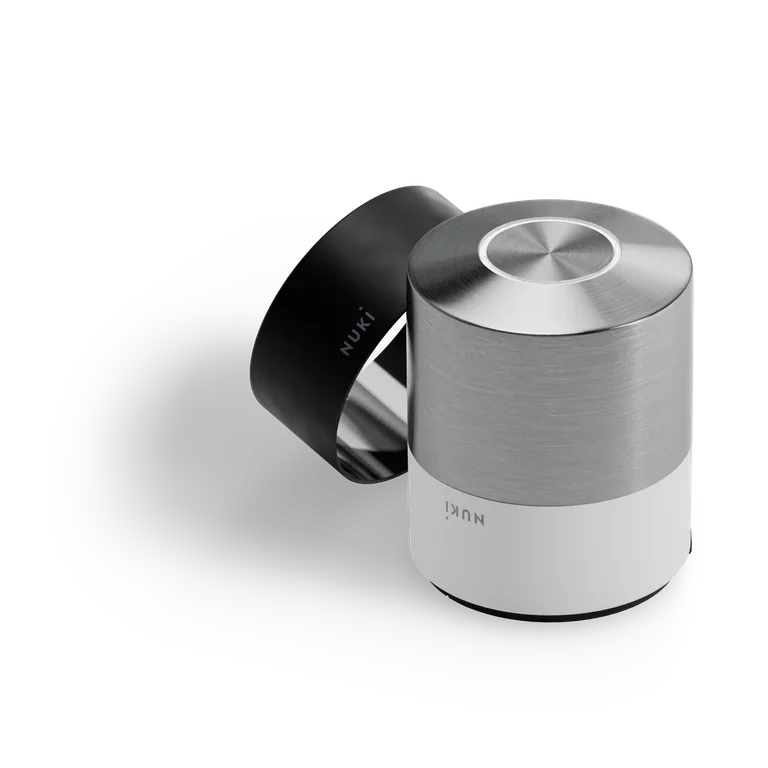
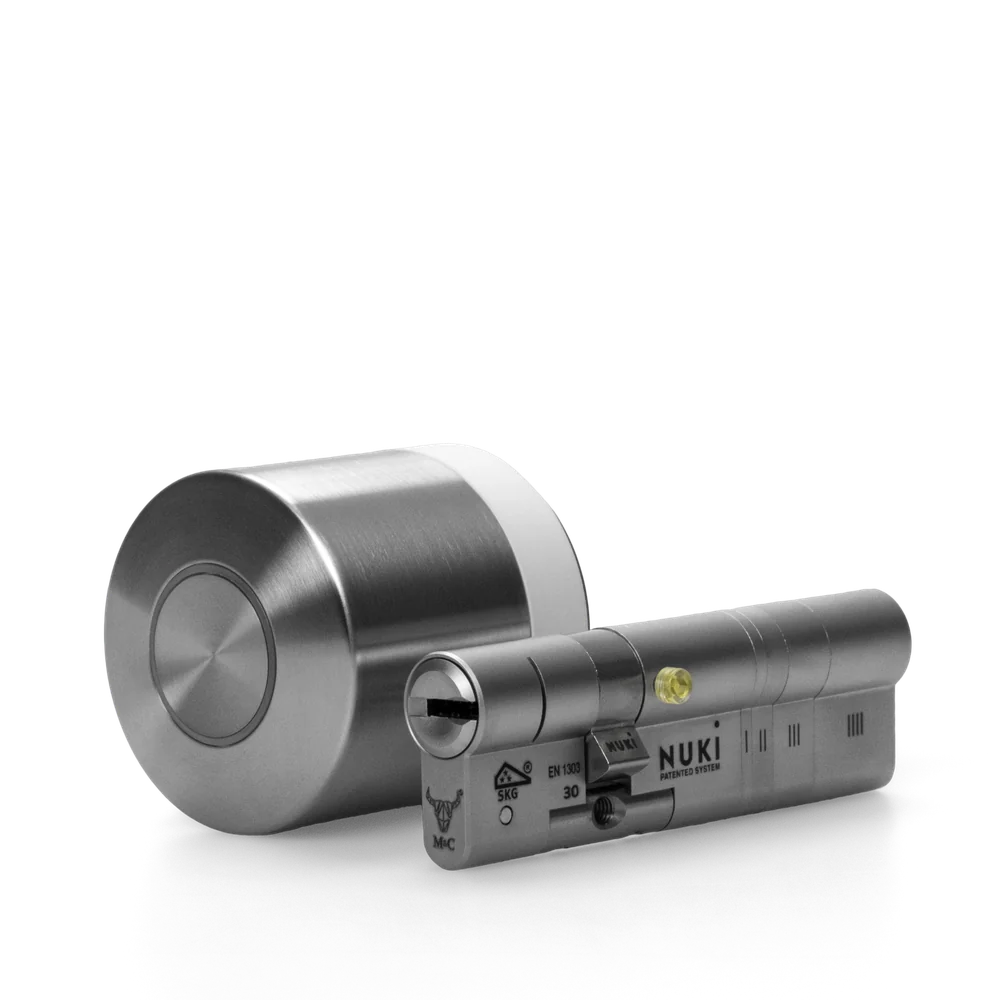
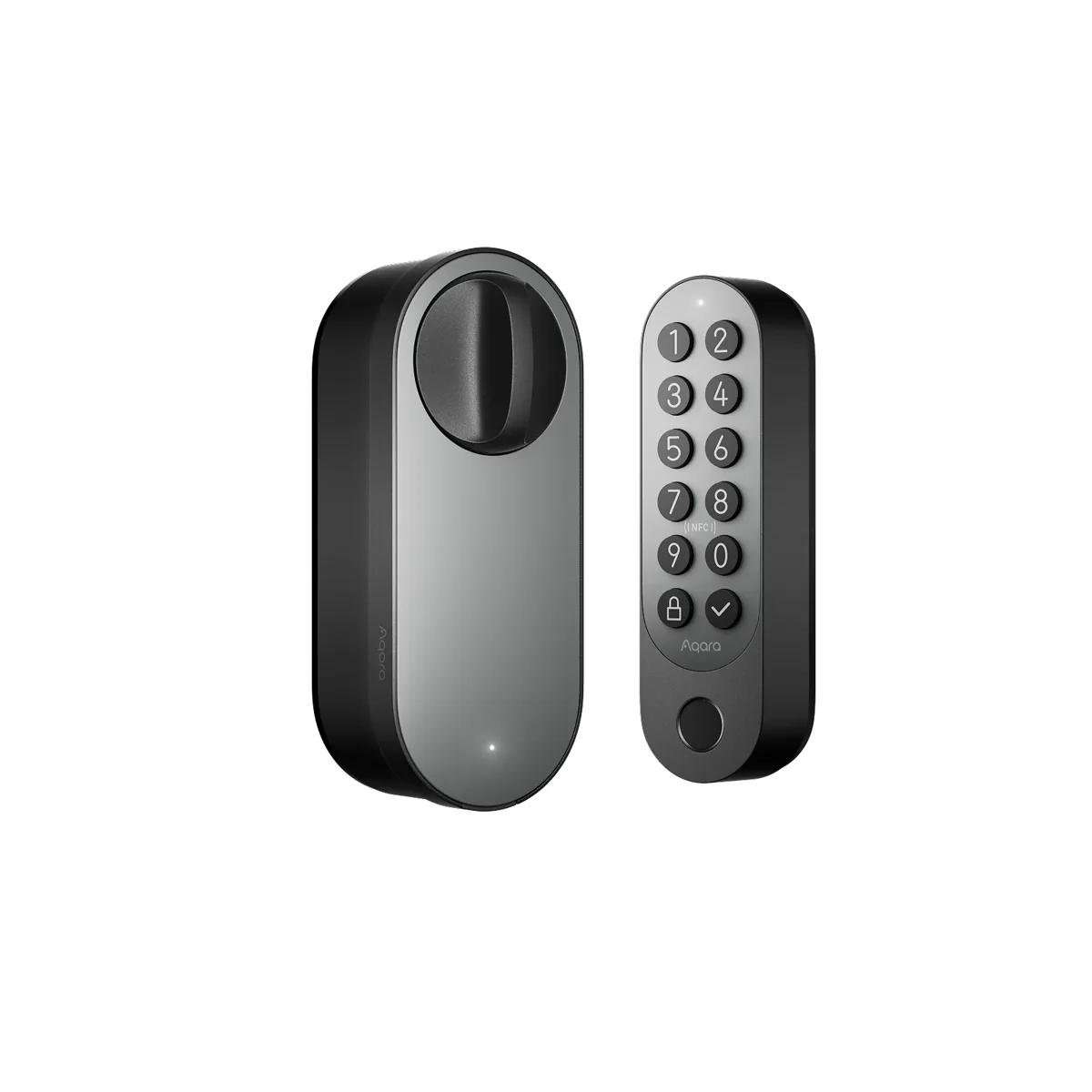
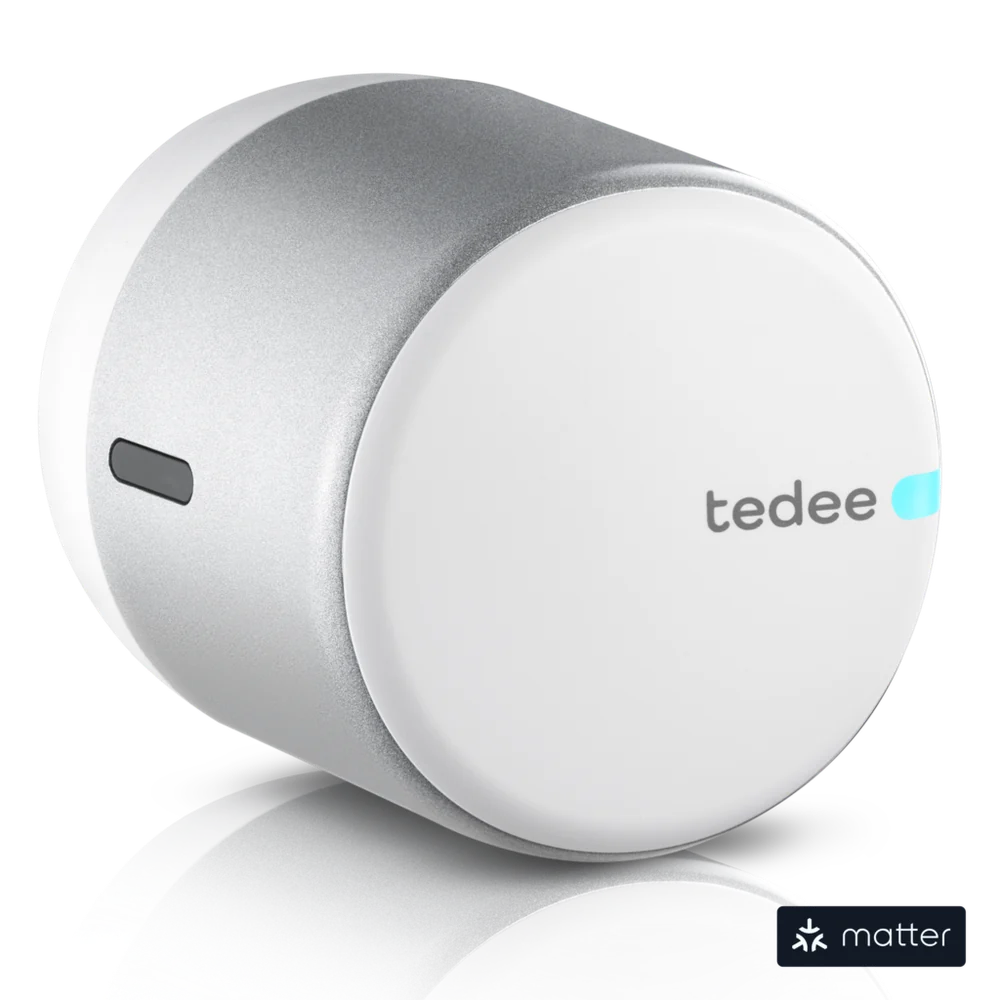
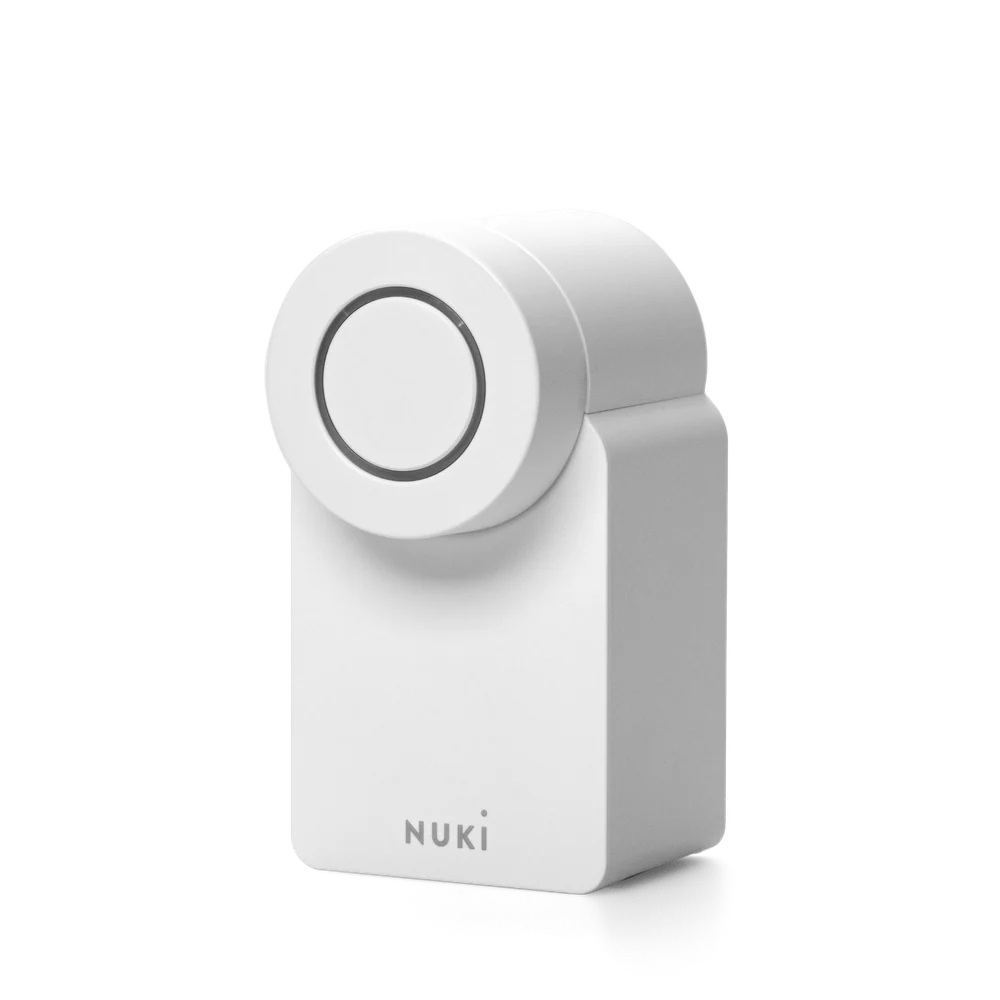
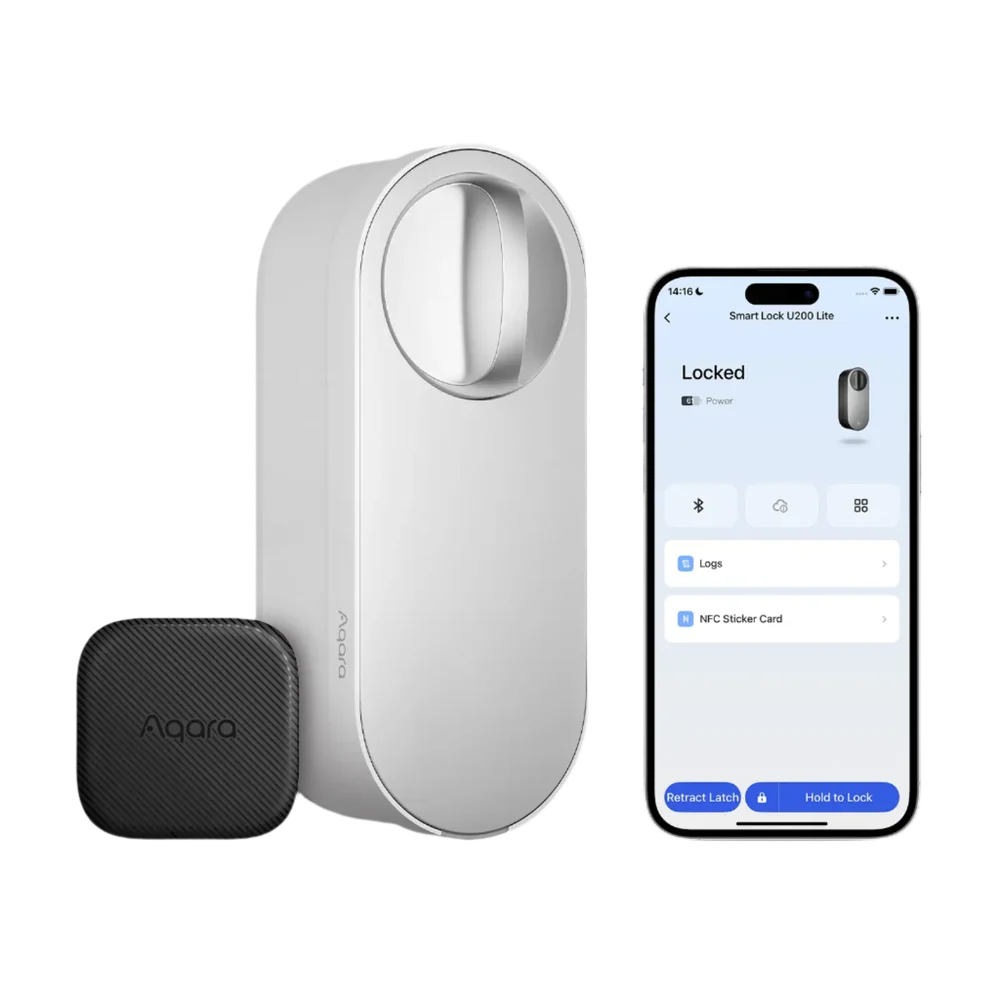
Si lo que buscas es el dedo y no la cara, las que lo traen en la caja son la Aqara Smart Lock U200 y la SwitchBot Lock Ultra. En Nuki, tedee o Yale la huella llega con su teclado aparte, entre 80 y 180 € más: está en la ficha de cada una, en «Cómo se abre».
2. Abrir con el iPhone sin abrir ninguna app (Apple Home Key)
Si tu cerradura es compatible con Apple Home Key —hoy, de las que analizamos, la Aqara U200— la llave vive en la app Cartera y abres acercando el iPhone o el Apple Watch, sin desbloquear el teléfono y aunque se haya quedado sin batería durante unas horas.
Aquí está la decisión que casi nadie toma a conciencia. Apple activa por defecto el modo exprés: acercas y se abre, sin Face ID. Es comodísimo y es exactamente lo que quieres cargado con la compra. Pero significa que quien te quite el móvil puede abrir tu puerta.
Para exigir la cara o la huella antes de abrir: Cartera → tu llave → ⋯ (Más) → desactiva «Modo exprés». A partir de ahí hay que acercar y confirmar con Face ID. Reactivarlo vuelve a pedirte autenticación, así que nadie puede quitártelo sin tu cara.
Nuestra recomendación: modo exprés sí en la puerta de casa, no en el portal de un edificio con mucho tránsito.
3. Que la app te pida la cara antes de abrir
Todas las apps serias dejan protegerse con la biometría del propio móvil. En Nuki, por ejemplo, se activa en los ajustes de seguridad de la app y puede exigir Face ID, Touch ID o un código para entrar; la información biométrica nunca sale del teléfono ni llega a los servidores de la marca. tedee, SwitchBot, Aqara y Yale tienen equivalentes en el menú de ajustes de su cuenta.
Merece mucho la pena si usas widgets o el Apple Watch, porque ahí el botón de abrir está a un toque desde la pantalla bloqueada.
4. El doble factor, que es otra cosa
La verificación en dos pasos protege tu cuenta, no tu puerta: impide que alguien que consiga tu correo y tu contraseña entre desde cualquier parte del mundo y abra en remoto. Es gratis y son dos minutos.
- Nuki: cuenta Nuki Web → seguridad → activar verificación en dos pasos.
- SwitchBot: perfil → ajustes de cuenta; además permite pedir una segunda confirmación para las aperturas en remoto.
- Aqara, Yale Home y tedee: en los ajustes de la cuenta de cada app.
Si la marca no ofrece doble factor, al menos usa una contraseña larga y única —de las que guarda un gestor— y no la repitas en ningún otro sitio.
El orden que recomendamos
- Contraseña única y doble factor en la cuenta de la marca. Gratis, dos minutos, es lo que más te protege.
- Bloqueo de la app con la huella o la cara del móvil. Gratis, un minuto.
- Decidir el modo exprés de Apple Home Key con la cabeza, no por defecto.
- Huella en la puerta si de verdad te molesta sacar el móvil: es la que cambia el día a día.
- Facial, sólo si te sobra el presupuesto y llegas muchas veces con las manos ocupadas.
Lo que no hace falta
- Cambiar la cerradura entera. Todas las de esta guía se montan sobre el cilindro que ya tienes; la llave sigue funcionando. Compruébalo antes en ¿es compatible mi puerta?.
- Pagar una cuota. Ninguna de las cerraduras que analizamos cobra suscripción por abrir, ni siquiera en remoto.
- Un teclado exterior si vives solo y siempre llevas el móvil. El Auto Unlock (abrir al llegar) ya te resuelve el 90 % de las veces.
Fuentes: Apple, abrir la puerta con una llave del hogar en el iPhone; Nuki, seguridad de la app; SwitchBot Keypad Vision. Precios comprobados por nosotros en la tienda; características, en la documentación de cada fabricante.